10 款必備好用的 iPhone 捷徑:影片下載、以圖搜圖、LINE 報備神器 ...,超簡單使用教學|塔科女子
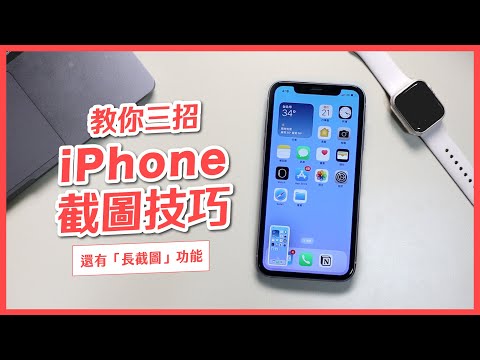
目前內建的iPhone螢幕長截圖功能僅支援iOS13以上的版本,而且過去只能夠針對Safari瀏覽器的畫面做iPhone螢幕長截圖的操作,但是現在包含Chrome、Edge等瀏覽器也都可以支援了。在「applealmond.com」查看更多資訊接著我們按下iPhone截圖的快捷鍵。如果是iPhoneX、iPh...。參考影片的文章的如下:
目前內建的iPhone螢幕長截圖功能僅支援iOS13以上的版本,而且過去只能夠針對Safari瀏覽器的畫面做iPhone螢幕長截圖的操作,但是現在包含Chrome、Edge等瀏覽器也都可以支援了。在「applealmond.com」查看更多資訊接著我們按下iPhone截圖的快捷鍵。如果是iPhoneX、iPh...。參考影片的文章的如下:
目前內建的iPhone螢幕長截圖功能僅支援iOS13以上的版本,而且過去只能夠針對Safari瀏覽器的畫面做iPhone螢幕長截圖的操作,但是現在包含Chrome、Edge等瀏覽器也都可以支援了。在「applealmond.com」查看更多資訊接著我們按下iPhone截圖的快捷鍵。如果是iPhoneX、iPhone11、iPhone12、iPhone13、iPhone14與iPhone15以後、無HOME鍵的機型,同時按下「音量+」按鍵以及「側邊按,截圖的使用方法為:電源鍵+大聲按鈕.截完圖後,按...

想要輕鬆將截圖套用在電腦、手機等3C產品上嗎?交給這款MockMagic線上產品外框合成器就對啦!MockMagic是一款免費圖片合成網站,網站共有提供30多種產品模板讓你套用,包括有iPhone系列、Huawei、GalaxyS20、Goo...

想讓你的截圖或產品圖片更加吸引人嗎?交給這款Screenzy線上截圖美化工具就對啦!Screenzy是一款能幫截圖添加美麗漸層背景的網站,操作上非常簡單,只要將你要處理的截圖上傳或拖曳到網站後,除了可讓你自行調整...

有可以將截圖套用在電腦、手機外框中的好工具嗎?交給這款MockupsJar線上產品模板合成器就對啦!MockupsJar是一款免費圖片合成網站,網站共有提供919+產品模板讓你套用,包括有手機、電腦、平板以及實體包裝等,...

如何讓iPhone中的截圖與錄製影片看起來更專業?交給這款PopFrame美化工具就對啦!PopFrame是一款可將iPhone手機裡截圖、影片美化的App,使用上相當簡單,只要將你要美化的影片或截圖上傳後,該App就會自動幫你套...

想讓你的文章或產品截圖更好看更吸引人嗎?那麼不妨就讓這款超讚的FabPic截圖美化神器幫你一把吧!FabPic是一款可讓截圖變美的免費線上工具,操作十分簡單,只要將你要美化的截圖上傳到網站中,我們就能透過編輯...

需要蘋果產品設計素材嗎?例如:Macbook、iPhone、iPad或AppleWatch等產品外框嗎?網路上已經有很多第三方「外框產生器」,上傳圖片就可以將畫面合成在Apple產品上,不過其實Apple自家網站上,就有提供豐富的免...

想讓你的部落格封面、社群圖片更有質感更吸引人嗎?那就讓這款Supershots超美的漸層背景添加器來幫你一把吧!Supershots是一款可以幫任何圖片加上美麗漸層背景的免費線上工具,你只要將圖片上傳到網站中,就可以...

找不到能將圖片放置到各種3C裝置的好工具嗎?不妨試試這個FreeMockupGenerator免費線上圖片合成工具吧!FreeMockupGenerator是一個能幫你把圖片套上各種3C裝置的免費線上工具,且網站共有收錄手機、平板、桌上型...